步骤 1
部署并初始化网关
以单二进制或容器方式启动网关后,在浏览器访问管理端口(http://gateway:18081),按初始设置页完成管理员配置并登录。
从部署网关到完成第一次受管控的模型调用,共五步。客户端安装说明见最后一步。
网关程序的获取方式与系统要求,请通过商务咨询或工单获取,本文不重复维护安装参数。
步骤 1
以单二进制或容器方式启动网关后,在浏览器访问管理端口(http://gateway:18081),按初始设置页完成管理员配置并登录。
步骤 2
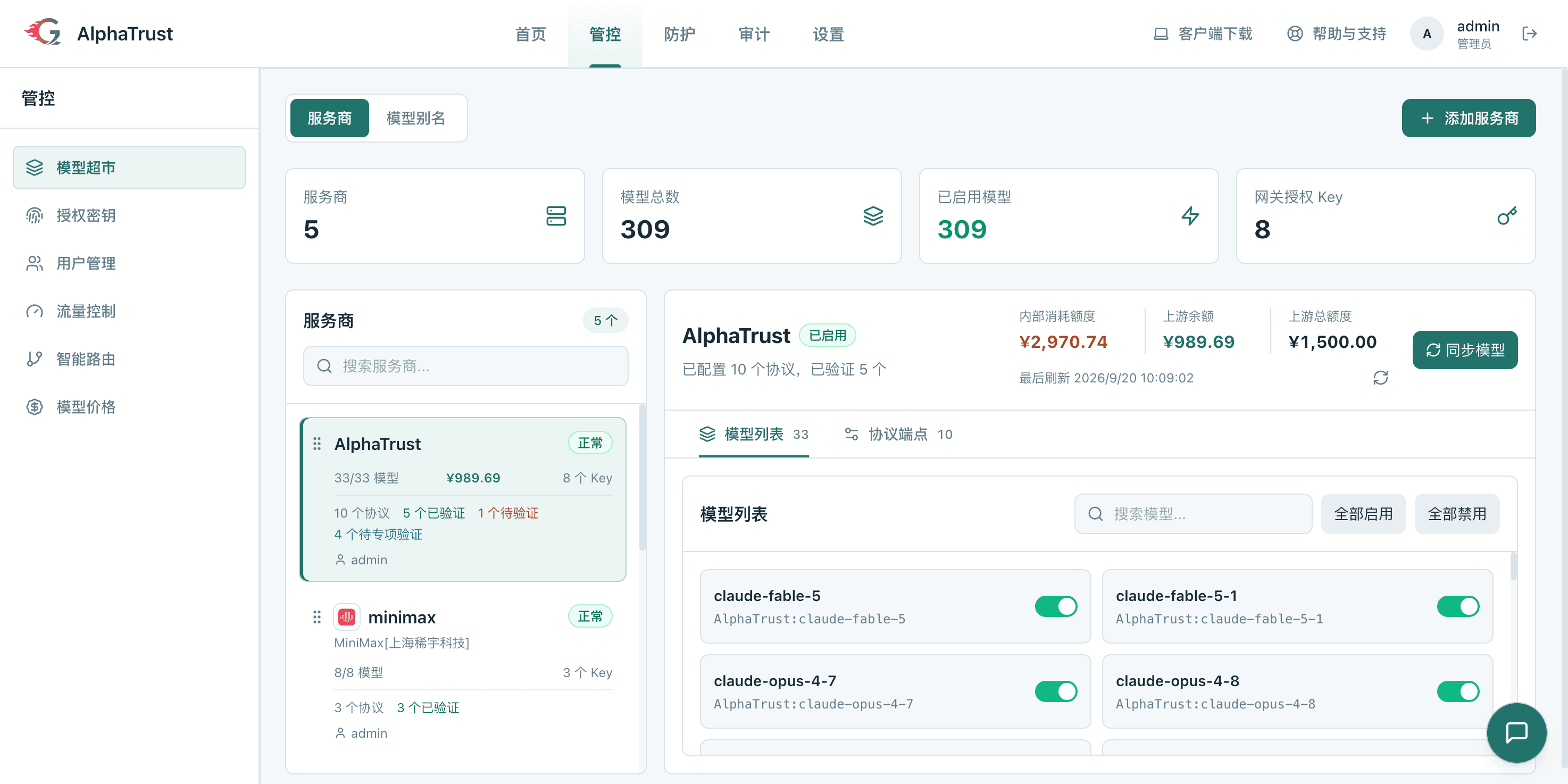
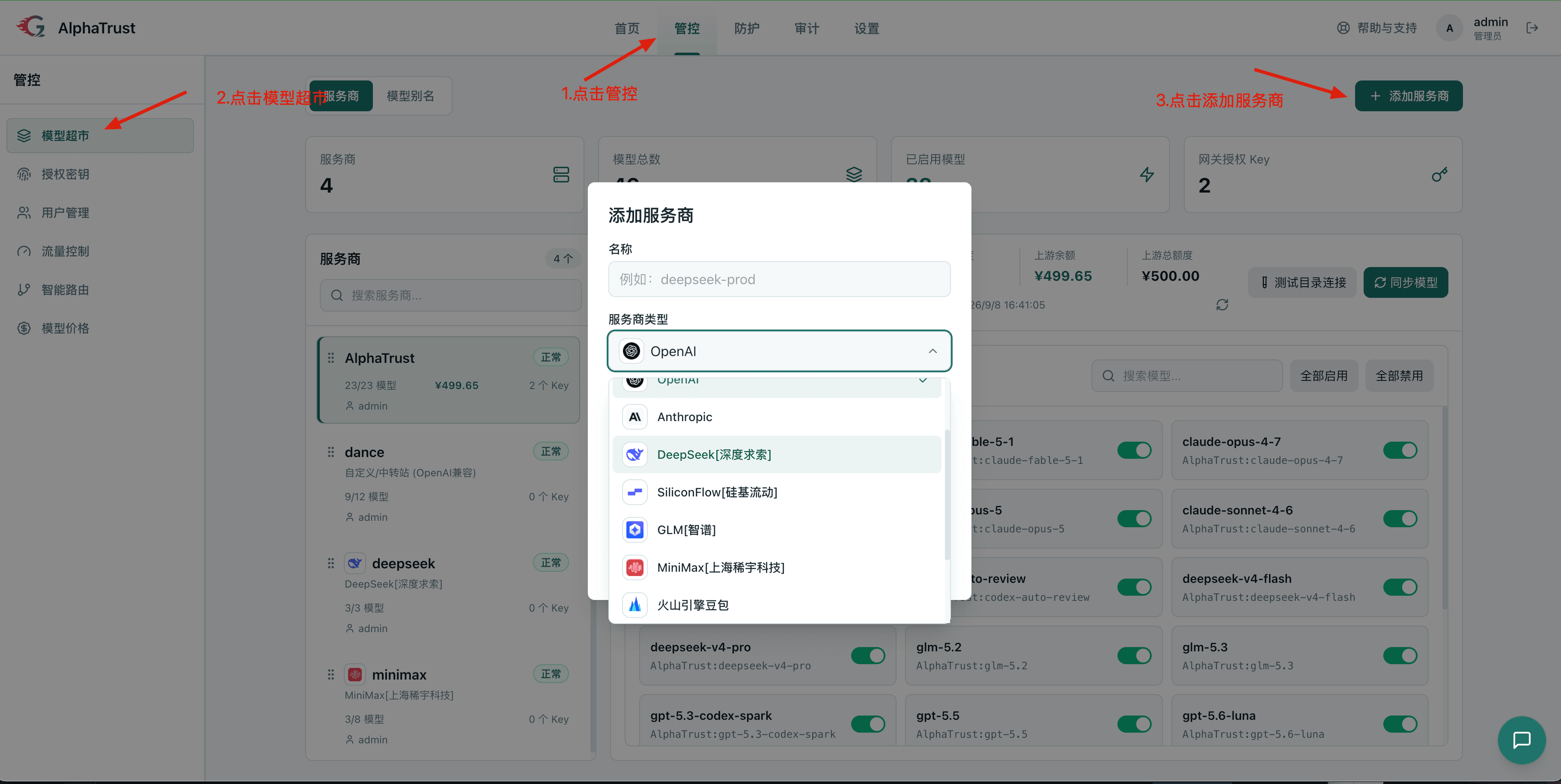
管理员访问平台地址登录管理端,在「模型管理 → 添加服务商」录入模型渠道并同步模型列表;平台已内置 AlphaTrust 供应商,未添加服务商也可直接使用。
步骤 3
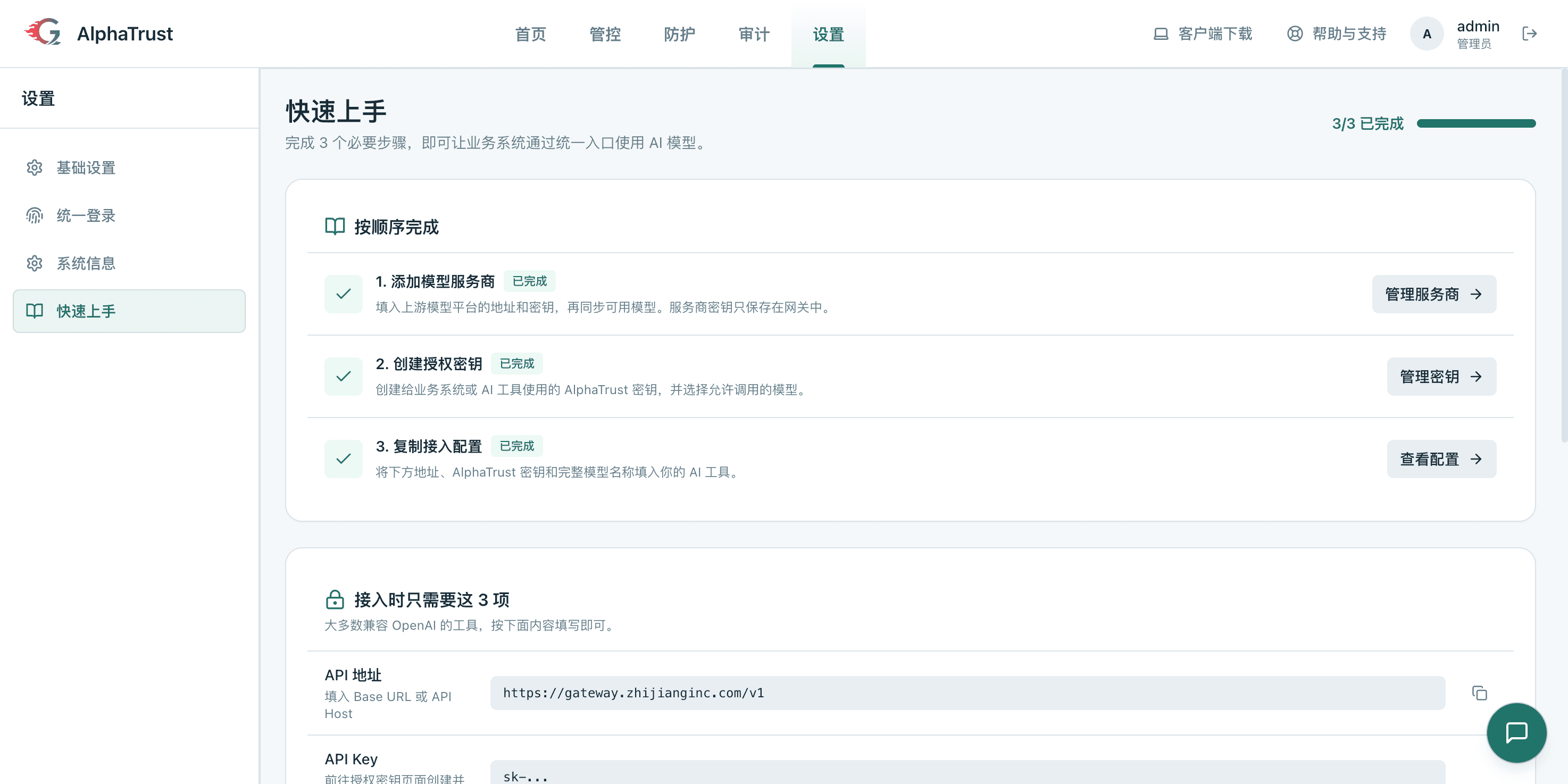
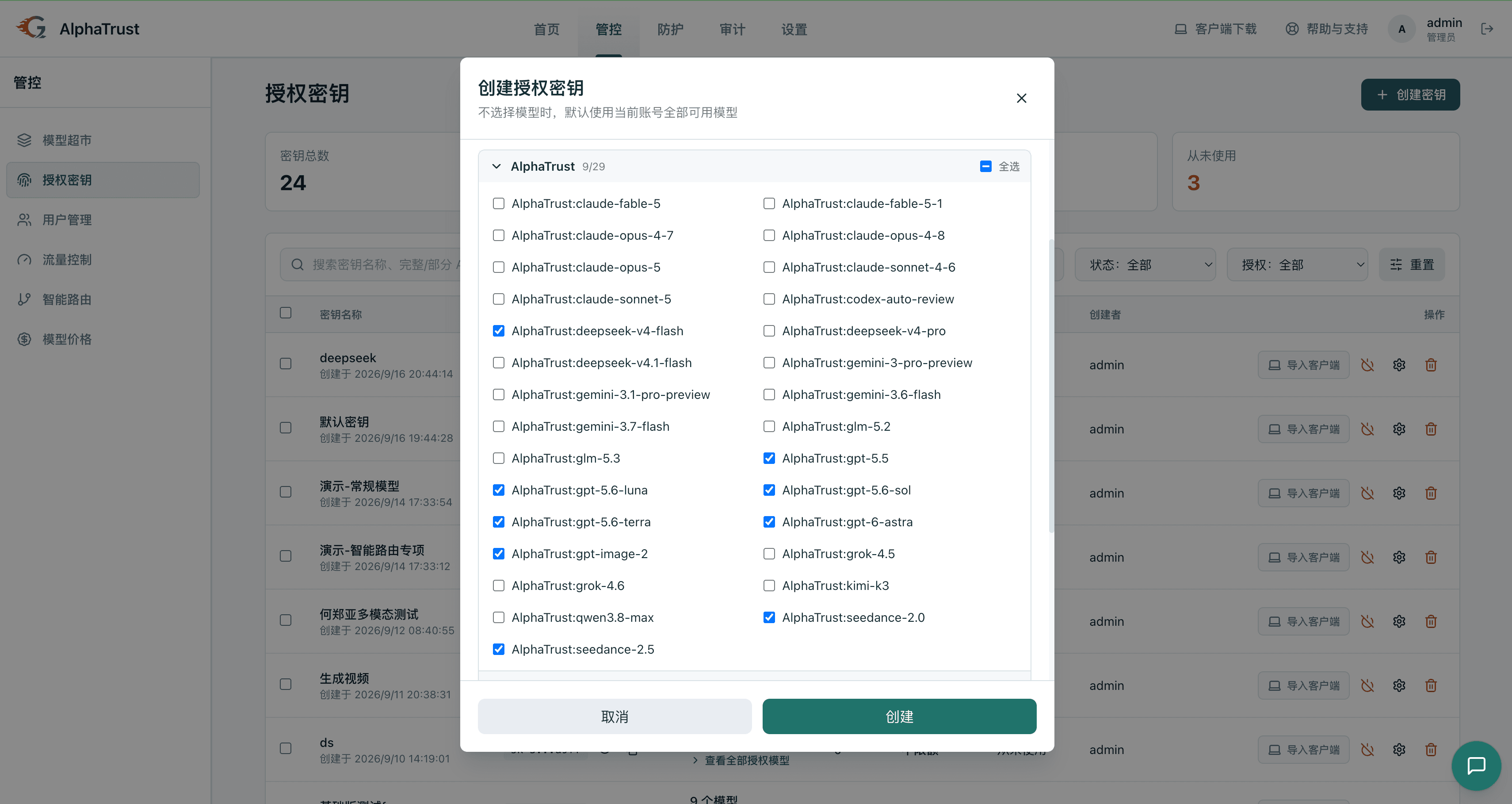
在「授权密钥」页创建 sk-... 密钥,按需勾选要授权的模型(可包含图片与视频生成模型);未选择模型时默认授权当前账号的全部可用模型。上游真实凭据只保存在管理端,下游接触不到。
步骤 4
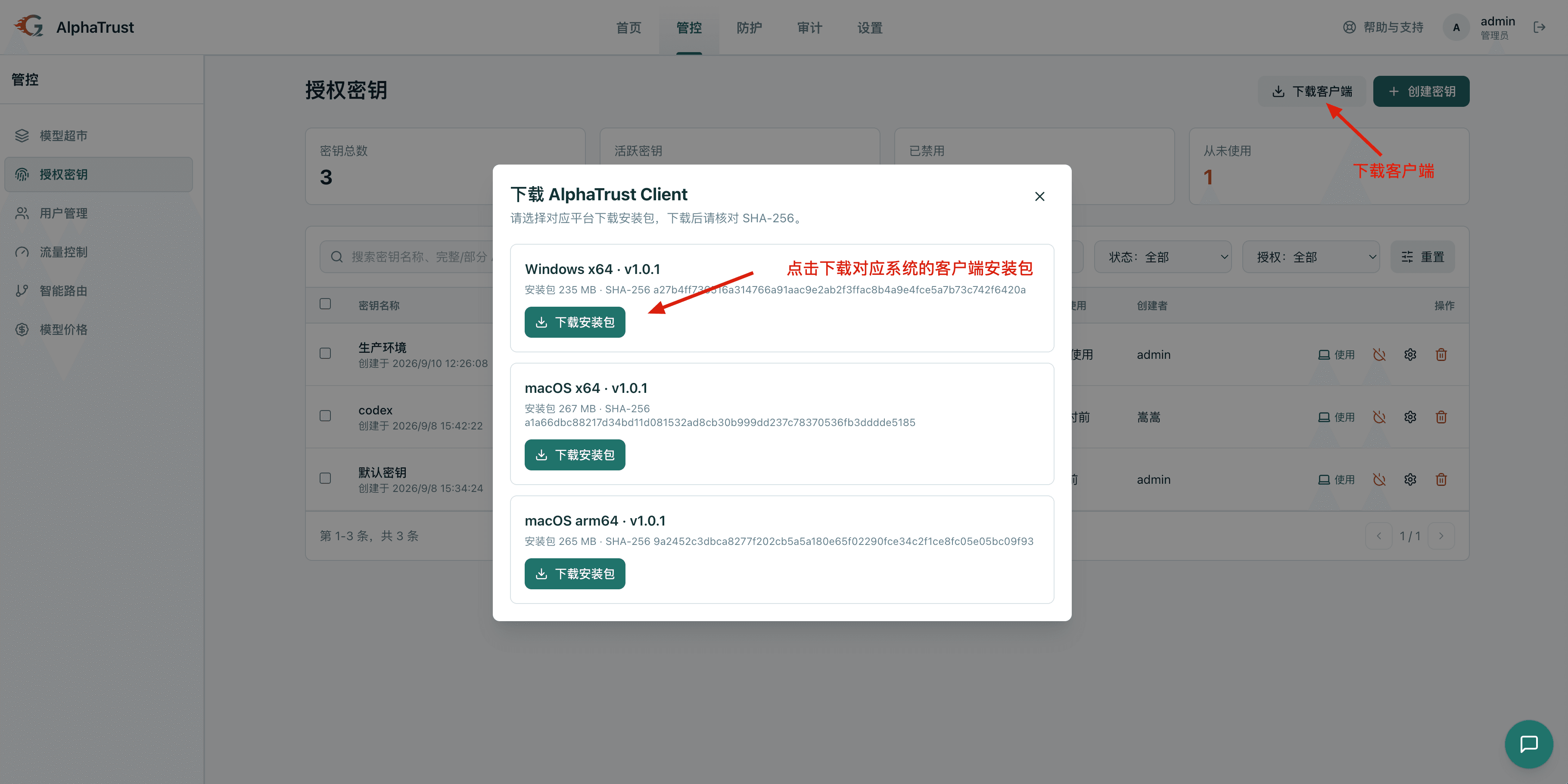
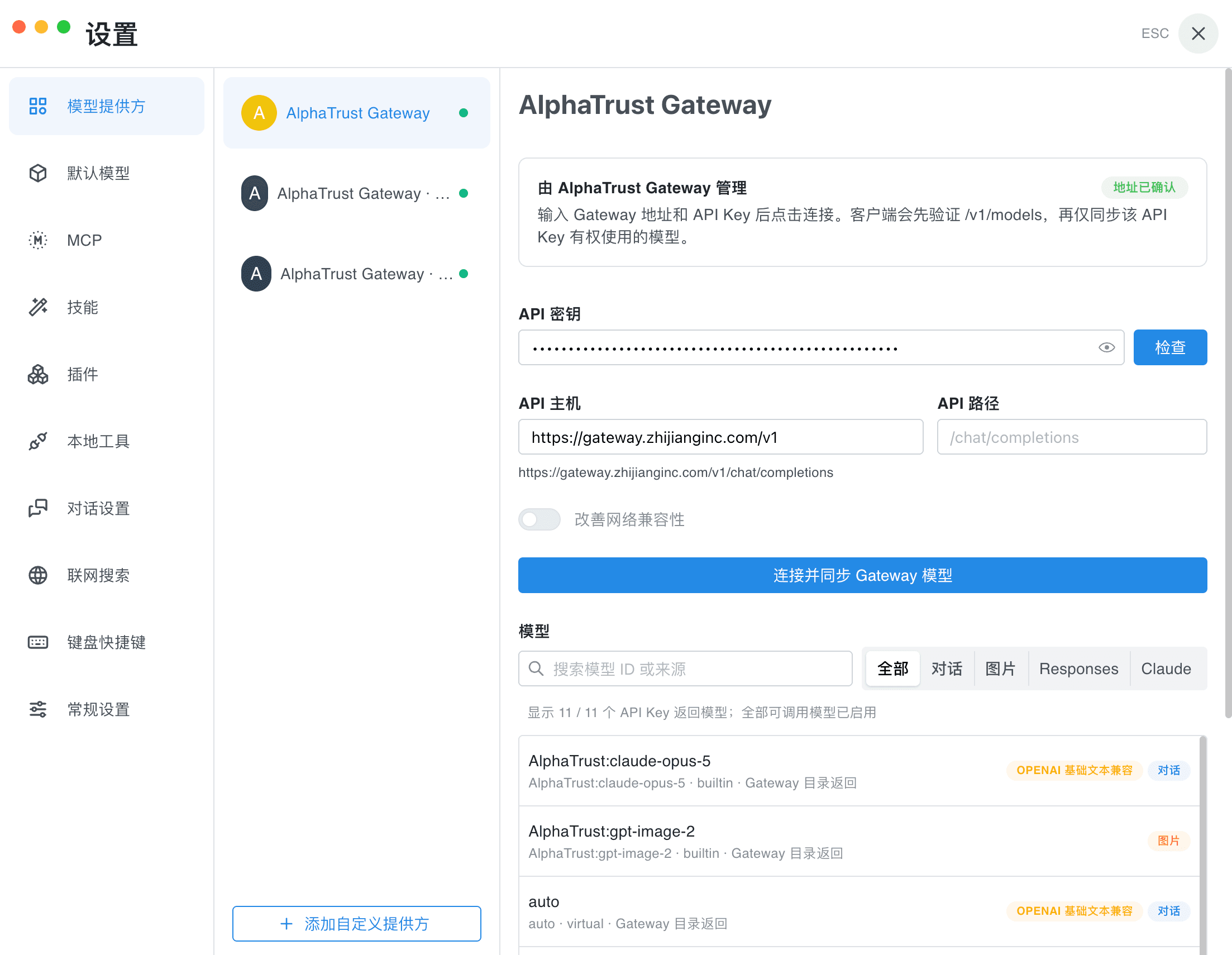
在密钥列表点击「使用」,客户端自动完成 Gateway 地址、授权密钥与默认模型的配置;尚未安装客户端时,可在平台右上角「下载客户端」获取对应系统的安装包。
步骤 5
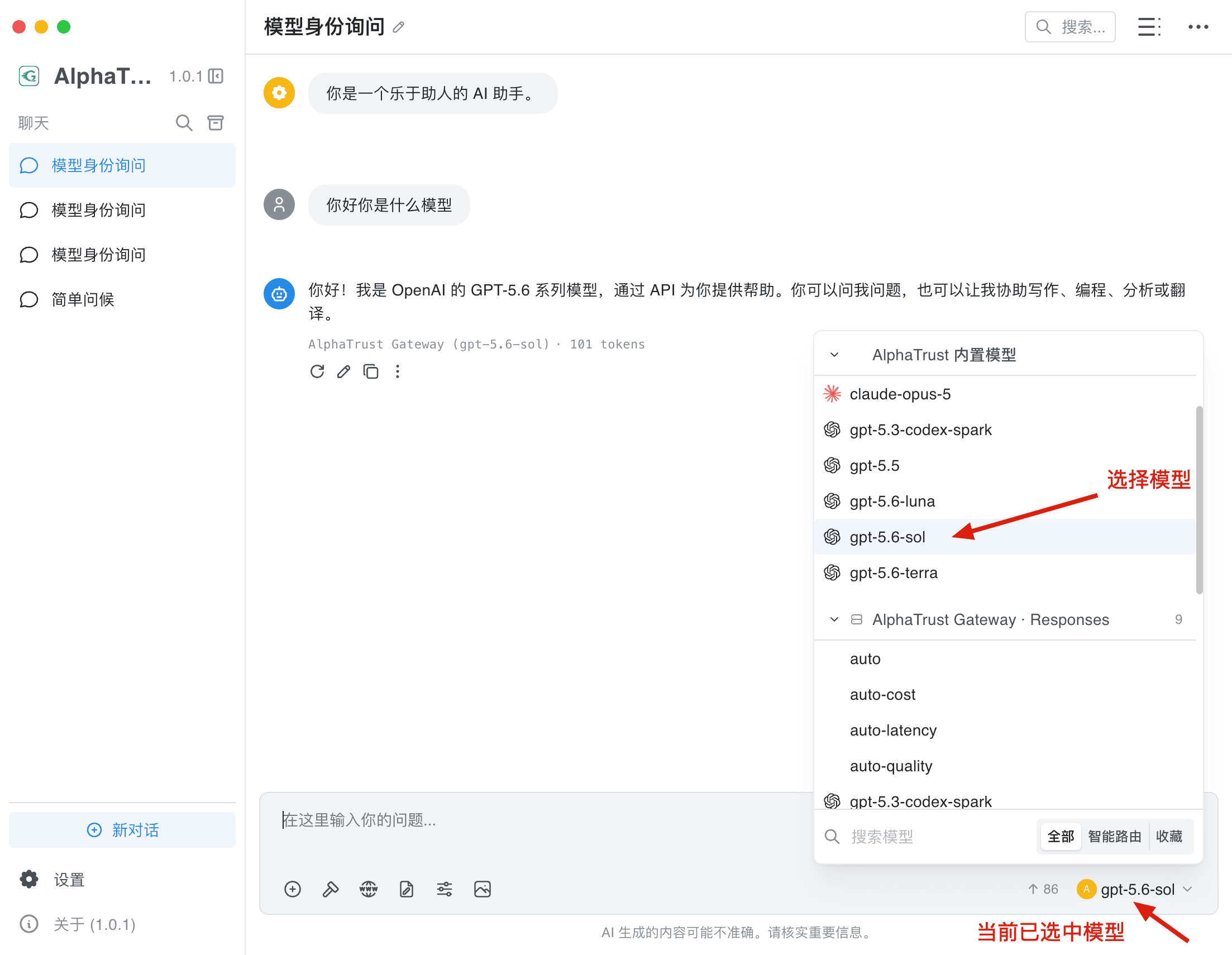
关闭设置窗口进入对话页面,在模型列表中选择要使用的模型即可开始对话;调用量与消费统计可在管理端查看。
配置完成后,用任意兼容 OpenAI 协议的方式发起一次调用——以下示例验证网关链路是否连通:
curl http://localhost:18080/v1/chat/completions \
  -H "Content-Type: application/json" \
  -H "Authorization: Bearer sk-****" \
  -d '{
    "model": "<全局别名或模型名>",
    "messages": [{ "role": "user", "content": "介绍一下你自己" }],
    "stream": false
  }'
调用成功后,本次请求会出现在调用日志中(密钥与敏感请求头已脱敏), 数据看板的调用量与消费统计同步更新。
| 界面 | 用途 |
|---|---|
| 登录页 | 管理端入口,支持本地账号与企业统一登录 |
| 初始设置 | 首次部署时的管理员与基础配置 |
| 数据看板 | 调用量、消费与系统资源总览 |
| 模型超市 | Provider 与模型列表、启停、全局别名 |
| 授权密钥 | sk- 密钥的创建、轮换与按 Key 分配模型 |
| 安全总览 | 内容检测与告警情况总览 |